
色々な情報を一度に!棒グラフ(積み上げ)の作成方法
2026.10.16

Share!
※ 本記事は2026年8月時点の機能を基に作成しています。(プラグインバージョン:Ver.2.3.2)
はじめに
本記事では、こだわり kintone プラグインの機能「縦棒グラフ(積み上げ)」「横棒グラフ(積み上げ)」を使ってできることをご紹介します。
こんな場合に活用できます
それぞれの商品がどの年齢層に売れているのか把握しきれていない…
👉 商品カテゴリごとの年齢層構成をポータルに表示しておくと、わざわざデータを確認しに行かなくても現状を把握できます。
商品開発のアイデアを出すメンバーが偏ってしまっている…
👉 数字が全員の目に触れる場所にあることで、直接携わっていない方にも気づいてもらいやすくなり、社内で話題にしやすくなります。
目次
- 棒グラフ(積み上げ)とは?
- 棒グラフ(積み上げ)をつくってみよう!
- 縦棒グラフと横棒グラフの使い分け
- 100%積み上げを活用しよう
- まとめ
棒グラフ(積み上げ)とは?
棒グラフ(積み上げ)とは、下の図のように一つの棒に複数の要素を含んだグラフです。全体の合計値を比較しながら、内訳も確認できます。
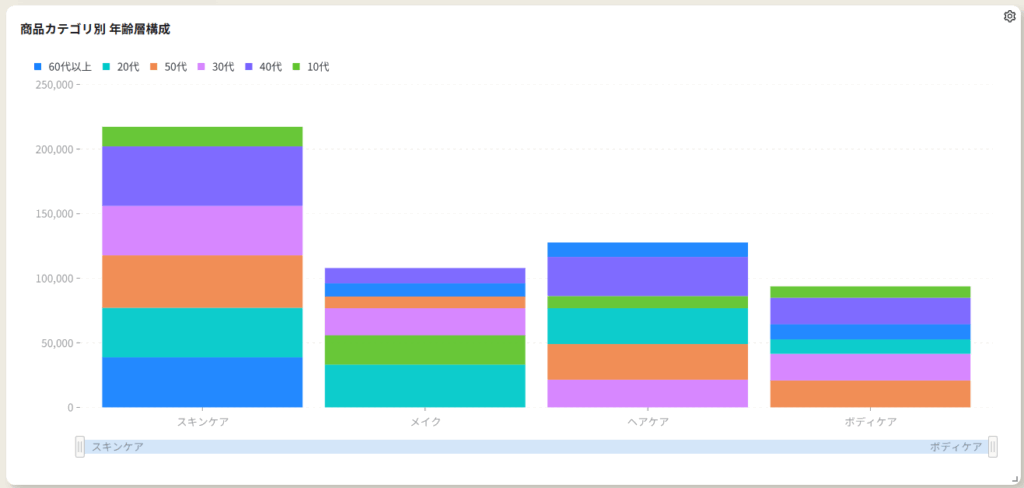
通常の棒グラフだけでは全体の数値しか分からず、内訳を見るには別のグラフが必要になります。積み上げ棒グラフを使うことで、複数の要素を一度に見比べられるようになります。
棒グラフ(積み上げ)をつくってみよう!
今回は例として、お客様の年齢層についてのグラフを作成します。
本記事で使用しているアプリテンプレートおよびサンプルCSVデータをご用意しております。
以下より、アプリテンプレート・サンプルCSVデータをダウンロードしてお試しください。
作成手順
①こだわり kintone の設定画面を表示してください。(【ポータル】デザイン設定 > アプリの設定 > プラグイン)
ご不明点のある方は「こだわり kintone プラグイン インストール・削除マニュアル」をご参照ください。
②上部の「縦棒グラフ(積み上げ)」を選択してください。
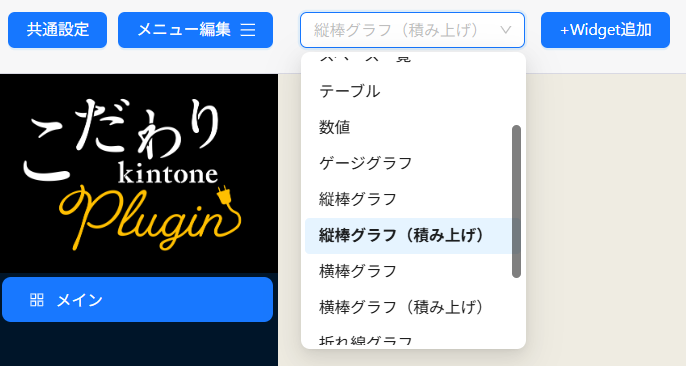
③「+Widget追加」をクリックしてください。
④生成されたウィジェットの歯車アイコンをクリックして設定画面を開きます。
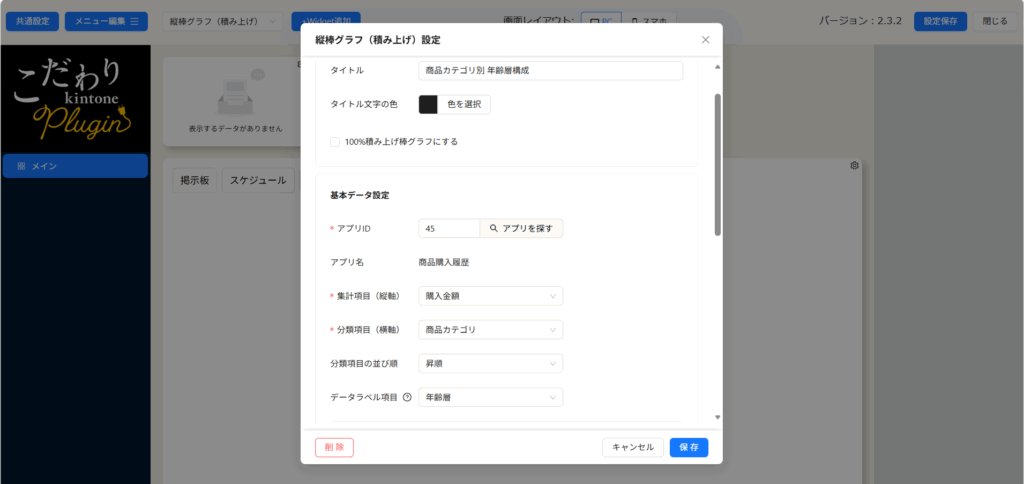
⑤以下のように設定してください。
■基本設定
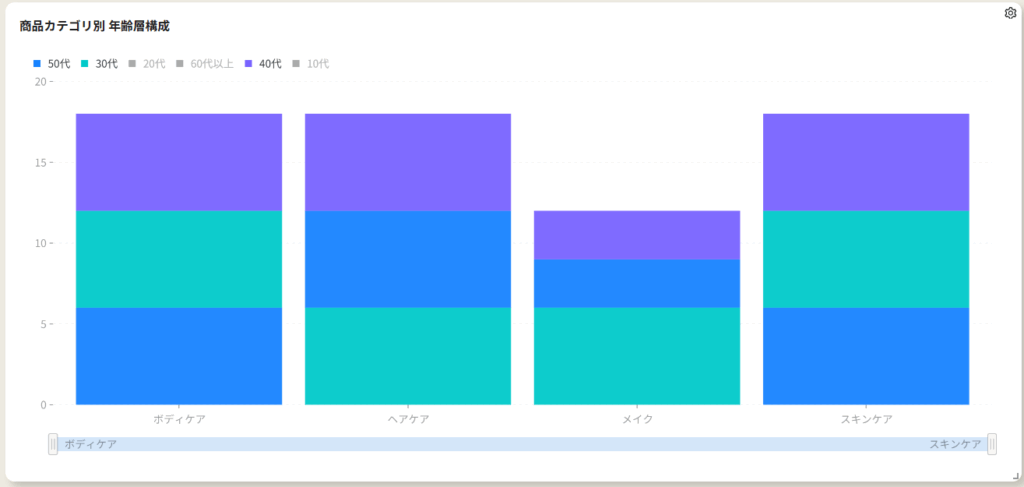
- タイトル:商品カテゴリ別 年齢層構成
■基本データ設定
- アプリID: 商品購入履歴アプリを選択
- 集計項目(縦軸): 購入件数
- 分類項目(横軸): 商品カテゴリ
- 分類項目の並び順: 昇順
- データラベル項目: 年齢層
=> データラベル項目として選択したフィールドごとに、値が積み上げられます。
⑥右下の「保存」をクリックしてください。
⑦ウィジェットのサイズを見やすい大きさに調整してください。
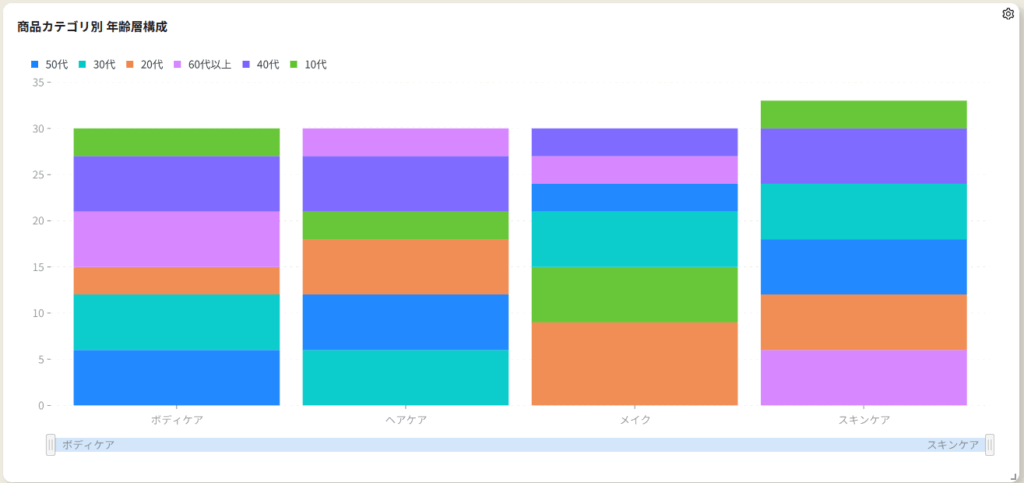
⑧ 最後に、画面上部の「設定保存」をクリックしてください。
設定保存をクリックしないと、レイアウトの変更が反映されません。
💡 今回の例では、グラフ下部の凡例(年齢層)をクリックすると、表示する年齢層を絞り込むことができました。下図では、30代・40代・50代のみを表示しています。
縦棒グラフと横棒グラフの使い分け
こだわり kintone プラグインでは、縦棒グラフ(積み上げ)だけでなく、横棒グラフ(積み上げ)も作成できます。
一般的に、項目名が長い場合は横棒グラフのほうが見やすいとされています。
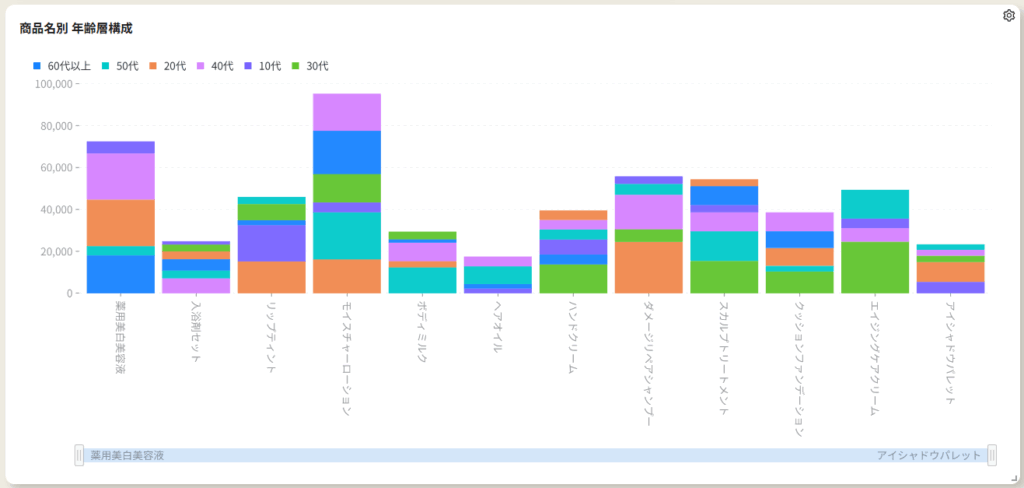
例えば、分類項目を「商品カテゴリ」から「商品名」に変えてみます。商品名は文字数が多くなりやすいため、縦棒グラフでは項目名が読みにくくなってしまいます。
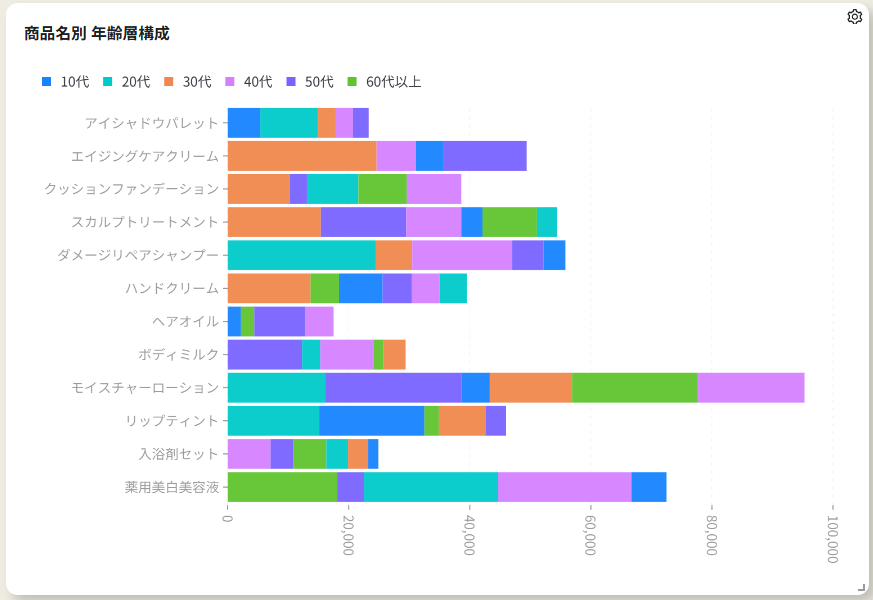
同じデータを横棒グラフ(積み上げ)にすると、商品名とグラフの対応が分かりやすくなります。
作成手順
基本の流れは「棒グラフ(積み上げ)をつくってみよう!」と同じです。
以下の2箇所だけ読み替えてください。
・手順②で「横棒グラフ(積み上げ)」を選択する
・手順⑤の分類項目を「商品名」にする
100%積み上げを活用しよう
100%積み上げは、各棒の合計を100%として、内訳の割合を比較するための表示方法です。
設定は簡単です。ウィジェットの設定画面にある「基本設定」で、「100%積み上げ棒グラフにする」にチェックを入れるだけです。
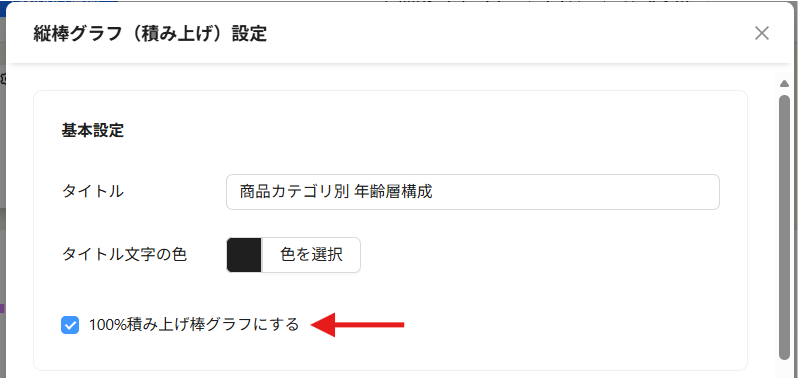
通常の積み上げ棒グラフでは、数値の大きい項目に棒の大きさが引っ張られるため、構成比の違いが分かりにくいことがあります。100%積み上げにするとすべての棒が同じ大きさに揃うので、それぞれの内訳の割合だけを比較できます。
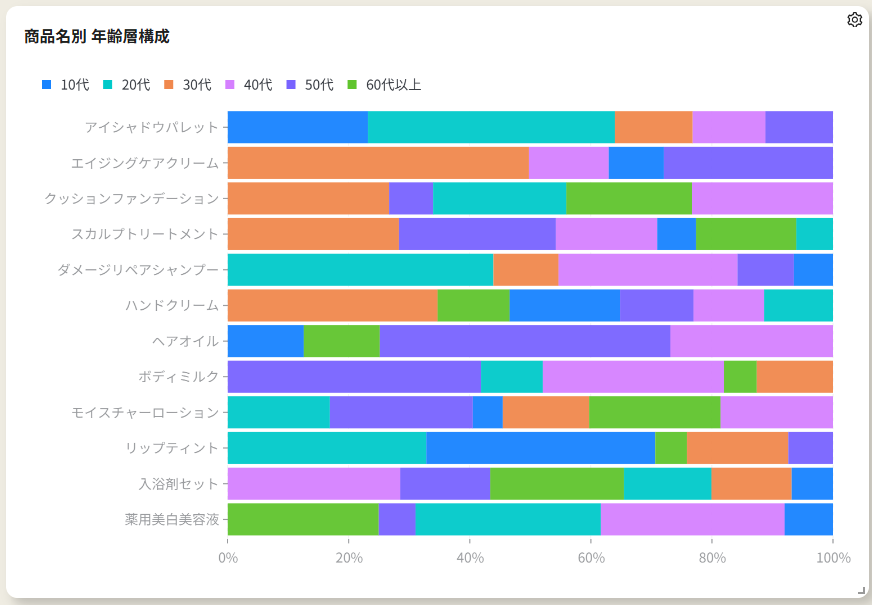
「このカテゴリは幅広い年齢層に買われている」「こちらは若い層に偏っている」といった違いが読み取りやすくなります。
まとめ
今回は、棒グラフ(積み上げ)の作成手順をご紹介しました。
商品カテゴリごとの年齢層構成をポータルに表示しておけば、kintoneを開くたびに自然と目に入ります。データを探しに行かなくても現状を共有でき、社内で話題にするきっかけにもなります。
こだわり kintone プラグインでは棒グラフの他にも様々なグラフを作成することが可能です。
よろしければ、以下の記事もあわせてお読みください。
2つのアプリを使って予実グラフをつくろう! | こだわり kintone プラグイン活用ガイド
※ 予定と実績のように、2つのアプリのデータを1つのグラフに表示する方法をご紹介しています。
なお、積み上げ棒グラフでは他のアプリとの比較は行えません。
ぜひ、この記事を参考に積み上げ棒グラフを作成して、より効果的なkintoneポータルを作成してください!
最新記事を見る
活用事例集一覧へ
keyboard_arrow_right