
いつもの Excel をポータルに!かんたん埋め込みガイド
2026.9.15

Share!
※ 本記事は2026年7月時点の機能を基に作成しています。(プラグインバージョン:Ver.2.3.2)
はじめに
本記事では、こだわり kintone プラグインの iframe ウィジェットを使って、Microsoft 365 の Excel ファイル(SharePoint / OneDrive for Business 上のファイル)を kintone ポータルに表示する方法を紹介します。
日々の業務で使っている Excel を kintone のポータルにそのまま表示できるので、「kintone と Excel を行ったり来たり」する手間がなくなります。
なお、本記事の方法で表示できることを確認しているのは Excel のみです。
Word や PowerPoint など、そのほかの Microsoft 365 サービスは現時点では表示できません(2026年7月時点。詳しくは記事末尾の「よくある質問」をご覧ください)。
こんな場合に活用できます
「売上管理の Excel を、毎朝ポータルで確認したい」
チームで共有している Excel をポータルのトップに表示しておけば、kintone を開くだけで最新の数字が目に入ります。ファイルを探して開く手間がありません。
「kintone に移行しきれない Excel 資産を、ポータルに集約したい」
すべての業務を一度に kintone 化するのは大変です。移行が済むまでの間、既存の Excel をポータルに埋め込んでおけば、情報の入り口を kintone に一本化できます。
まずは、事前準備を確認しましょう
以下の3点がそろっているかご確認ください。
- 表示したい Excel ファイルが SharePoint または OneDrive for Business に保存されていること
- ポータルを閲覧するメンバー全員が、Microsoft 365 のアカウントを持ち、そのファイルへのアクセス権があること
- 閲覧するブラウザで Microsoft 365 にサインインしていること
(サインインしていない場合、ウィジェットにはエラーが表示されます)
💡 ポイント: iframe ウィジェットが表示するのは「その閲覧者自身がアクセスできるファイル」です。プラグインが認証を代行するわけではないため、アクセス権のないメンバーには内容が表示されません。
そのため、誰に見せるかは Microsoft 365 側のアクセス権設定で管理でき、プラグイン側で別途権限を設定する必要はありません。
手順1: Excel の埋め込みコードを取得する
① SharePoint(または OneDrive for Business)で、表示したい Excel ファイルをブラウザで開きます。
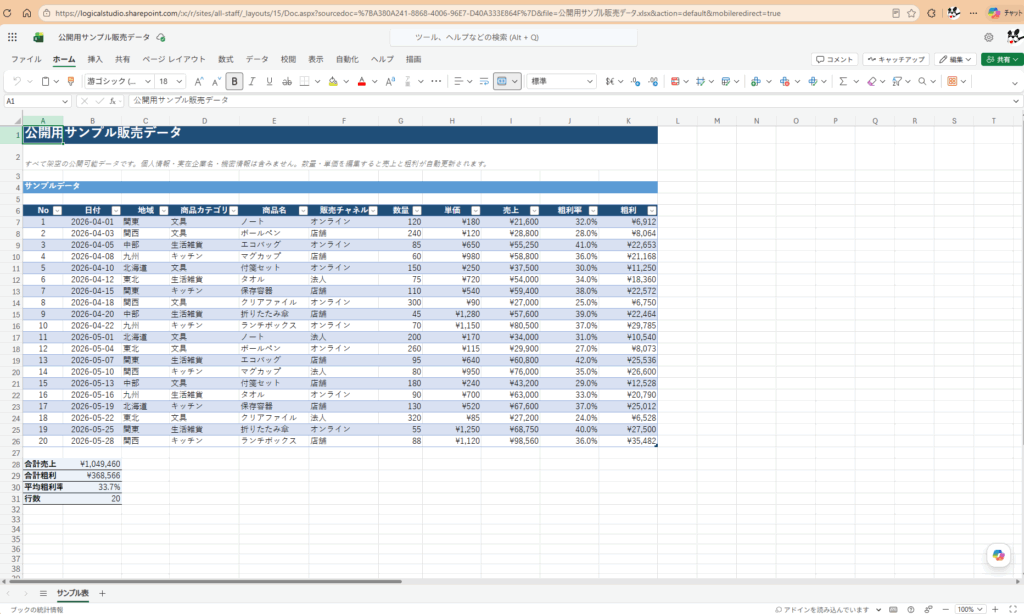
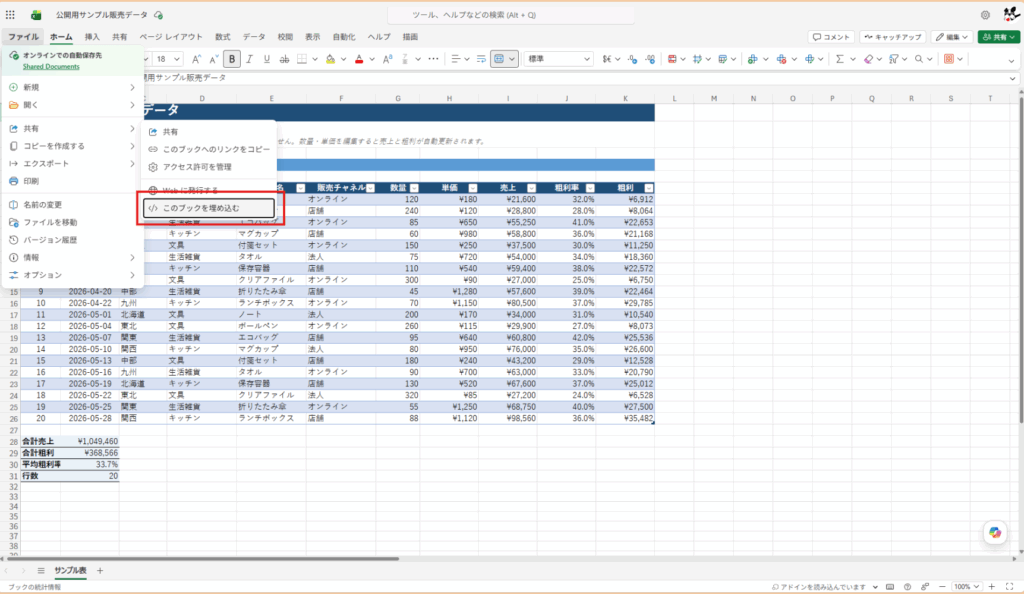
② 画面左上の「ファイル」メニューから「共有」→「埋め込み」を選択します。
③ ダイアログで「外観」「操作」「大きさ」を選び、「埋め込みコード」欄のコードをコピーします。
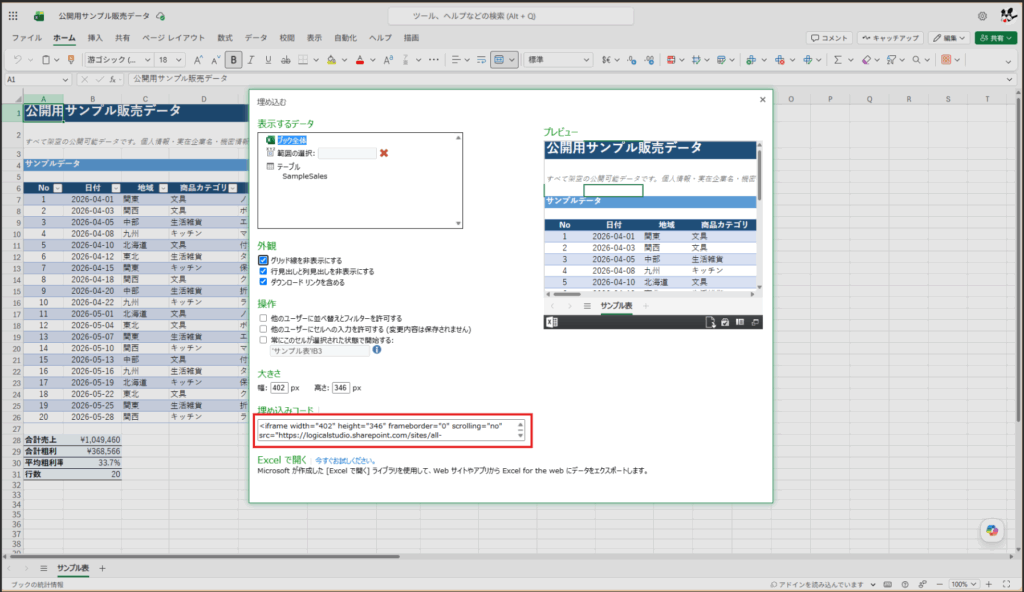
💡 表示のカスタマイズ: 埋め込みダイアログでは、次のような調整ができます。
- 外観
- グリッド線・行見出し、列見出し、ダウンロードリンクの表示の調整
- 操作
- 閲覧者に並べ替え・フィルターを許可する
- セルへの入力を許可するか(入力内容はファイルには保存されません)
- 開始時に選択するセルを指定
- 大きさ
- 指定できません。大きさを指定いただいても、iframeウィジェットのサイズで表示されます。
💡 「操作」設定のポイント: 「セルへの入力を許可する」をオンにすると、閲覧者がポータル上でセルに値を入れて試算などができます。ただし入力内容はファイル本体には保存されません(画面を再読み込みすると元に戻ります)。ファイルそのものを共同編集する用途ではなく、「閲覧+その場での操作」用の機能です。
手順2: kintone ポータルに iframe ウィジェットを追加する
① kintone ポータルの編集画面を開き、ウィジェット一覧から「iframe」を選んで配置します。
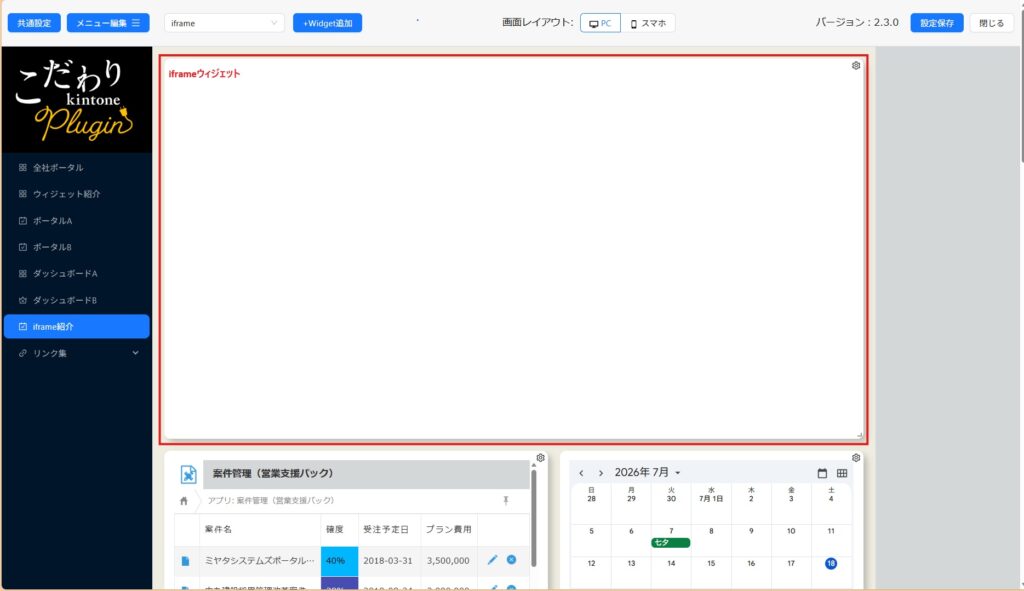
② ウィジェットの設定画面を開き、「URL または iframe コード」の入力欄に、手順1でコピーした埋め込みコードをそのまま貼り付けます。
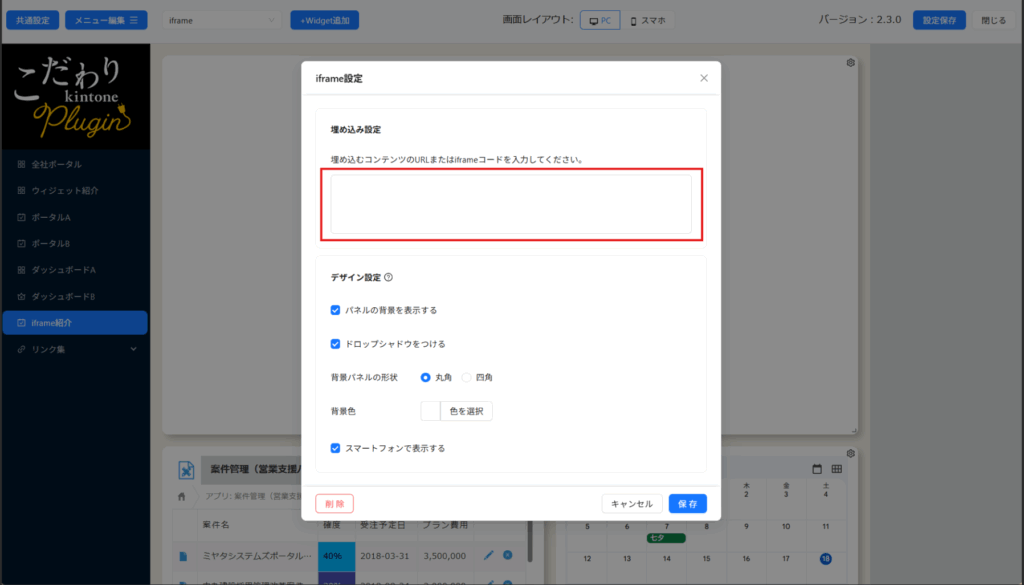
③ 必要に応じて背景パネルやスマホ表示の設定を調整し、保存します。
💡 サイズの調整: 埋め込みコードに含まれる「大きさ」(幅・高さ)は反映されず、iframe ウィジェットのサイズいっぱいに表示されます。表示サイズを変えたい場合は、ポータル編集画面でウィジェット自体の大きさを調整してください。
手順3: 表示を確認する
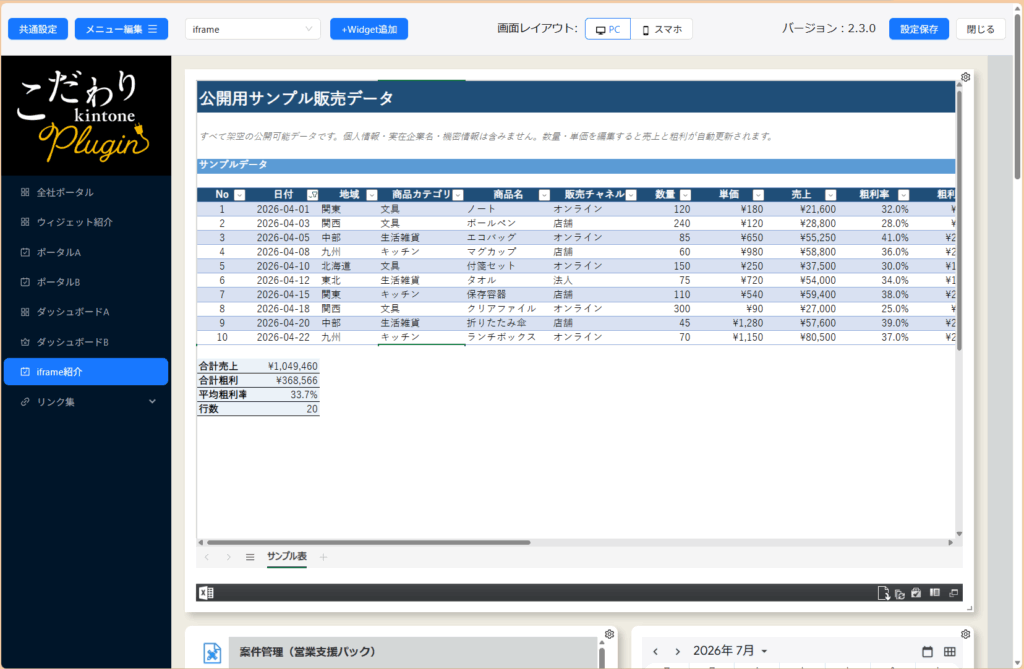
ポータルに戻ると、下の画像のとおり Excel がウィジェット内に表示されます。フィルター操作を許可した場合は、ウィジェットの中で直接絞り込みもできます。
対応状況(2026年7月時点)
- Excel … ✅ 表示できます(本記事の方法)
- Word / PowerPoint … ❌ 現時点では表示できません
- Outlook(メール・予定表) … ❌ 表示できません(Microsoft 側の制限)
Excel は本記事の方法で表示できることを確認していますが、Word や PowerPoint など、そのほかのサービスは現時点では表示できないことを確認しています。Microsoft 365 側の仕様は変更されることがあるため、対応状況は今後変わる可能性があります。
注意事項
- 閲覧には Microsoft 365 へのサインインが必要です。サインインしていないブラウザでは、ウィジェット内にエラー(接続が拒否された旨の表示)が出ます。その場合は別タブで一度 Microsoft 365(office.com)にサインインしてから、ポータルを再読み込みしてください
- ブラウザの設定でサードパーティ Cookie をブロックしている場合、サインイン済みでも表示できないことがあります
- 埋め込みの可否や画面の見た目は Microsoft 365 側の仕様に依存します。Microsoft 側の仕様変更により、予告なく表示できなくなる可能性があります
よくある質問
Q. Word や PowerPoint も同じように埋め込めますか?
A. 現時点では表示できません。動作を確認できているのは Excel のみです(2026年7月時点)。Word や PowerPoint を参照したい場合は、ショートカットリンクメニューにファイルの URL を登録し、別タブで開く方法をご利用ください。
Q. Outlook(メール・予定表)も同じように埋め込めますか?
A. 埋め込めません。Outlook は Microsoft 側のセキュリティ設定により、iframe での表示が禁止されています(予定表の「公開カレンダー」も同様です)。代わりに、こだわり kintone プラグインのショートカットリンクメニューに Outlook の URL を登録し、ワンクリックで別タブで開く方法をおすすめします。
Q. ウィジェットに「接続が拒否されました」と表示されます
A. そのブラウザで Microsoft 365 にサインインしていないことが主な原因です。別タブで office.com にサインインしてから、ポータルを再読み込みしてください。それでも表示されない場合は、ブラウザのサードパーティ Cookie の設定をご確認ください。
Q. 社外のメンバーにも見せられますか?
A. ファイルへのアクセス権と Microsoft 365 アカウントを持つ方のみ閲覧できます。組織のゲスト共有設定に依存するため、詳しくは貴社の Microsoft 365 管理者にご確認ください。
Q. ポータル上で Excel を編集できますか?
A. 埋め込みコード取得時の「操作」設定で、並べ替え・フィルターやセルへの入力を許可できます。ただし、入力した内容はファイル本体には保存されません(その場での絞り込みや試算用の機能です)。ファイルそのものを編集したい場合は、ショートカットリンクメニューからファイルを別タブで開いてご利用ください。
最新記事を見る


活用事例集一覧へ
keyboard_arrow_right