
毎日使うスペースをすばやく開くことができる!スペース一覧ウィジェットの活用術
2026.11.16

Share!
※ 本記事は2026年9月時点の機能を基に作成しています。(プラグインバージョン:Ver.2.3.2)
はじめに
本記事では、こだわり kintone プラグインの機能「スペース一覧ウィジェット」を使ってできることをご紹介します。
こんな場合に活用できます
アプリもスペースも増えて、目的のスペースを探すたびにスクロールしている…
👉スペース一覧ウィジェットを活用し、欲しいスペースにすぐにたどり着くことができる!
リンク先を開くたびに別タブで開く操作をしている…
👉スペース一覧ウィジェットの設定で、クリックするだけで別タブで開けるようになります。
目次
- スペース一覧ウィジェットとは?
- 作成手順
- ワンクリックで「リンク先を別タブで開く」ようにしよう!
- まとめ
スペース一覧ウィジェットとは?
スペース一覧ウィジェットは、スペースを一覧画面のように表示できるウィジェットです。わざわざスペースの一覧画面まで移動しなくても、ポータル上から目的のスペースを開けます。
作成手順
①こだわり kintone の設定画面を表示してください。
(【ポータル】デザイン設定 > アプリの設定 > プラグイン)
ご不明点のある方は下記をご参照ください。
「こだわり kintone プラグイン インストール・削除マニュアル」
②上部の「スペース一覧」を選択してください。
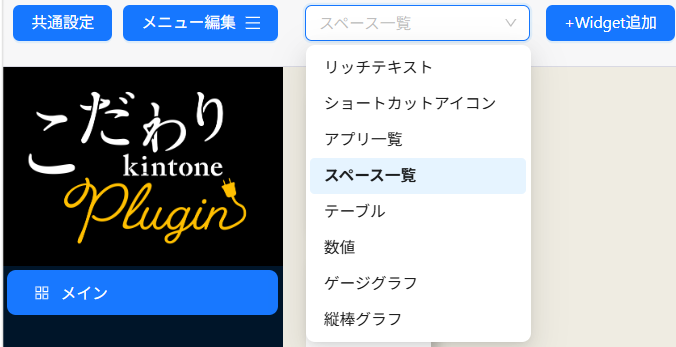
③「+Widget追加」をクリックしてください。
④生成されたウィジェットの歯車アイコンをクリックして、設定画面を開きます。
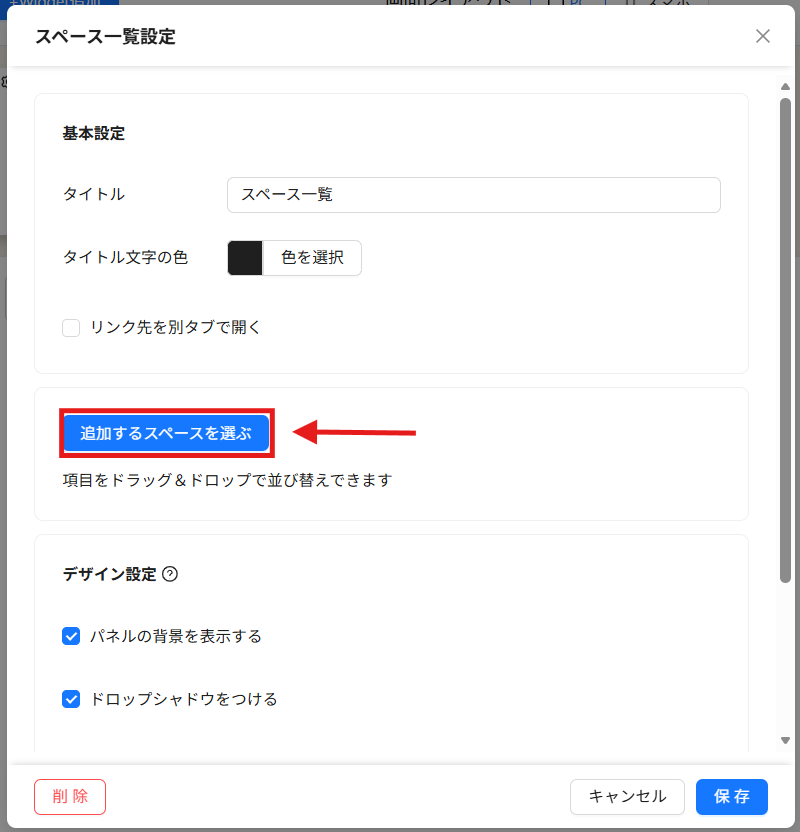
⑤タイトルを設定してください。
⑥「追加するスペースを選択する」をクリックしてください。
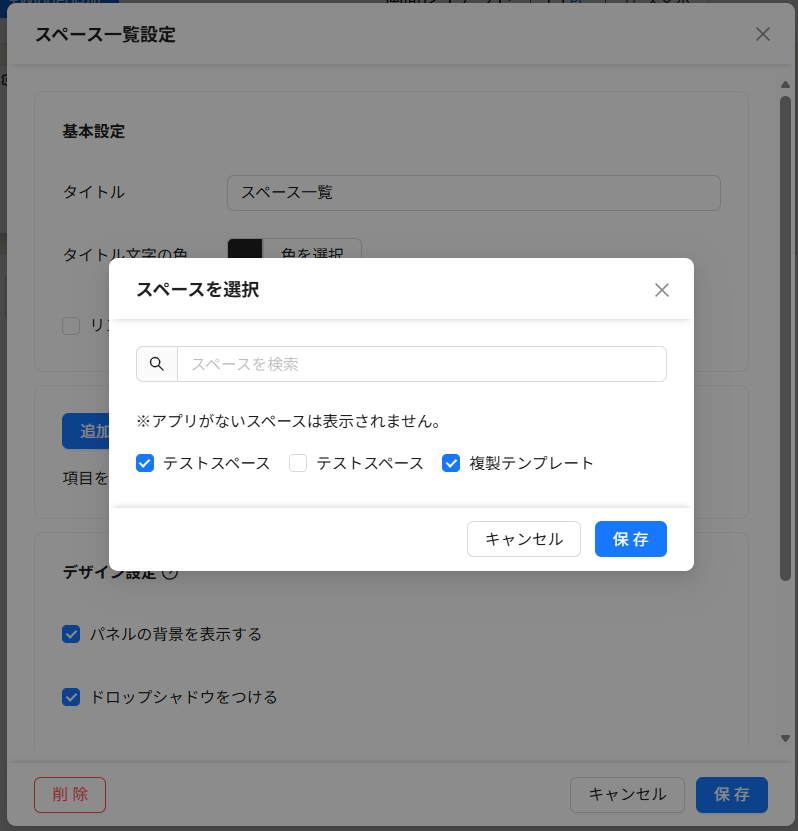
⑦表示したいスペースを選択してください。
※選択したスペースは、スペース一覧設定から並び替え・削除することができます。
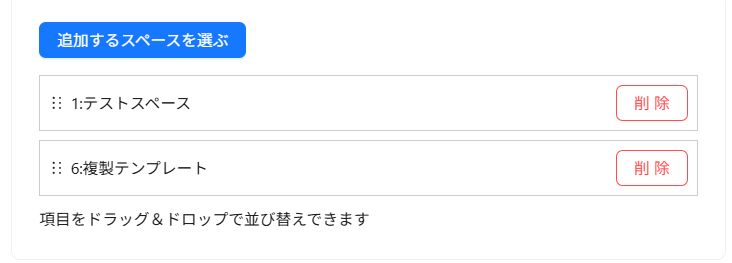
⑧スペース選択の「保存」をクリックし、右下の「保存」をクリックしてください。
⑨ウィジェットのサイズを、見やすい大きさに調整してください。
⑩最後に、画面上部の「設定保存」をクリックしてください。
※ 設定保存をクリックしないと、レイアウトの変更が反映されません。
選択できるスペースについて
スペースを選ぶ画面に目的のスペースが見当たらない場合は、次のどちらかに当てはまる可能性があります。
- 閲覧権限のないスペースは、ウィジェットおよび設定に表示されません。
- アプリが登録されていないスペースは選択することができません。
ワンクリックで「リンク先を別タブで開く」ようにしよう!
kintoneのスペースをいくつものタブで開いて作業する方には、この設定が便利です。
クリックするだけで、スペースが別タブで開きます。
設定手順
作成手順の④まで同じです。設定画面を開いたら、基本設定の「リンク先を別タブで開く」にチェックを入れてください。
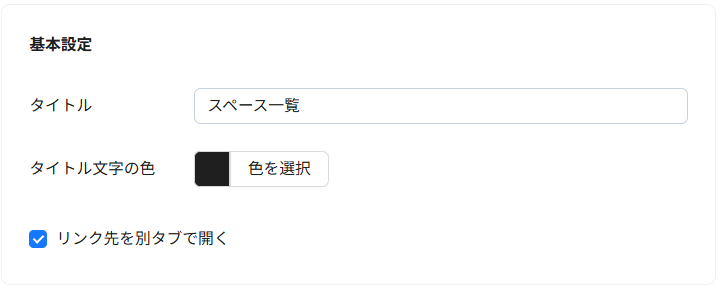
右下の「保存」をクリックし、画面上部の「設定保存」をクリックしてください。
※ 設定保存をクリックしないと、レイアウトの変更が反映されません。
まとめ
今回は、「スペース一覧ウィジェット」を用いてできること、作成手順をご紹介しました。
よく使うスペースをポータルに表示しておけば、すぐにスペースを開くことができます。
こだわり kintone プラグインには、「スペース一覧ウィジェット」のほかにも
- 「アプリ一覧ウィジェット」
- 「ショートカットアイコンウィジェット」
があります。いずれも、ポータルから目的のアプリやサイトへ素早く移動できます。
ぜひ、この記事を参考にスペース一覧ウィジェットを作成して、より効率的な kintone ポータルを作成してください!
最新記事を見る
活用事例集一覧へ
keyboard_arrow_right