見せたい人にだけ見せる!かんたん限定公開ガイド
2026.7.14

Share!
はじめに
本記事では、こだわり kintone プラグインの画面表示を、特定のユーザーのみに制限する方法を紹介します。
こんな場合に活用できます
「まずは情報システム部だけで試したい」→ トライアル期間中の限定公開に
全社展開の前に特定の部署だけでテスト運用して、使い勝手を確かめてから段階的に広げられます。
「作業中の画面は、まだ見せたくない」→ ポータル改修中の一時非公開に
レイアウト変更や新機能追加の作業中も、修正途中の画面を他のユーザーに見せずに済みます。
目次
- まずは、事前準備を確認しましょう
- プラグインの構成要素
- 方法1:JavaScriptファイルのアクセス制御(推奨)
- 方法2:デザイン設定アプリのアクセス権制御
- よくある質問
まずは、事前準備を確認しましょう
設定をはじめる前に、以下の2点をご確認ください。
- こだわり kintone プラグインインストール削除マニュアルに従って初期設定が完了していること
- kintoneのシステム管理者権限を持っていること
プラグインの構成要素
こだわり kintone プラグインは、以下の3つの要素で構成されています。
- JavaScriptファイル
- アプリテンプレート
- プラグイン本体
このうち、JavaScriptファイルとアプリテンプレートへのアクセス権を設定することで、画面表示を制御できます。
設定方法は2つあります。あなたの環境に適した方法を選択してください。
方法1:JavaScriptファイルのアクセス制御(推奨)
💡適用場面💡
他のJavaScriptカスタマイズがない、またはすべてを管理者限定にしても問題ない場合
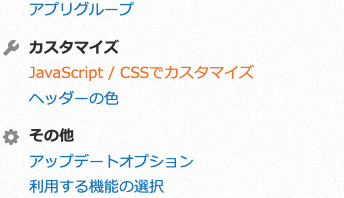
①kintoneシステム管理 JavaScript/CSSでカスタマイズ をクリックしてください。
②適用範囲を変更します。
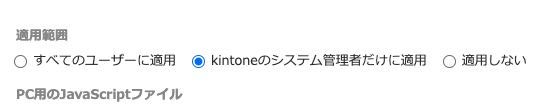
- 「すべてのユーザーに適用」のチェックを外す
- 「kintoneのシステム管理者だけに適用」にチェックを入れる
③保存 をクリックしてください。
これで設定は完了です!
システム管理者以外には、こだわり kintone プラグインの画面が表示されなくなります。
参考)JavaScriptやCSSを使用したkintone全体のカスタマイズ|kintoneヘルプ
方法2:デザイン設定アプリのアクセス権制御
💡適用場面💡
他のJavaScriptカスタマイズに影響を与えたくない場合、または細かいユーザー制御が必要な場合
対象となるアプリは以下の2つです。
- 【ポータル】デザイン設定アプリ(ポータル画面制御用)
- 【スペース】デザイン設定アプリ(スペース画面制御用)
①【ポータル】デザイン設定アプリ(または【スペース】デザイン設定)
> 設定 > アクセス権 – アプリ をクリックしてください。
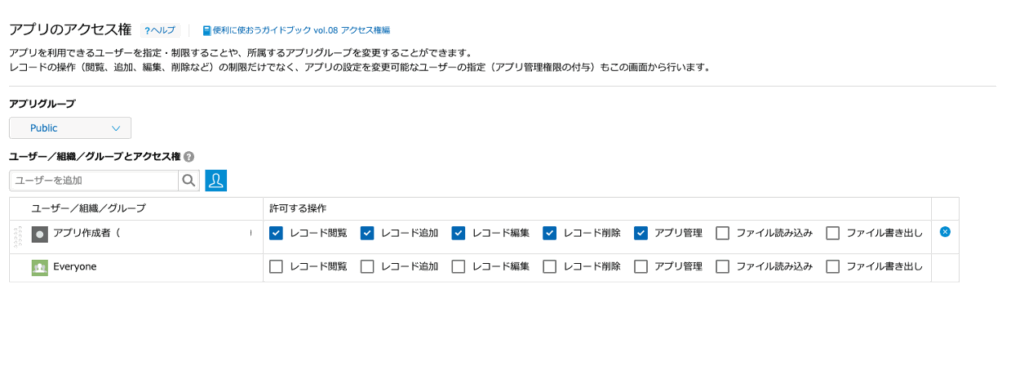
②アクセス権を設定します。
表示させたくないユーザー/組織/グループ:
- 「レコード閲覧」のチェックを外す
表示させたいユーザー/組織/グループ:
- 「レコード閲覧」にチェックを入れる
- 編集権限も与える場合:「レコード追加」「レコード編集」「レコード削除」にもチェック
③保存 をクリックしてください。
設定例(管理者以外の全ユーザーに非公開にしたい場合)
また、アプリグループを利用した方法もあります。
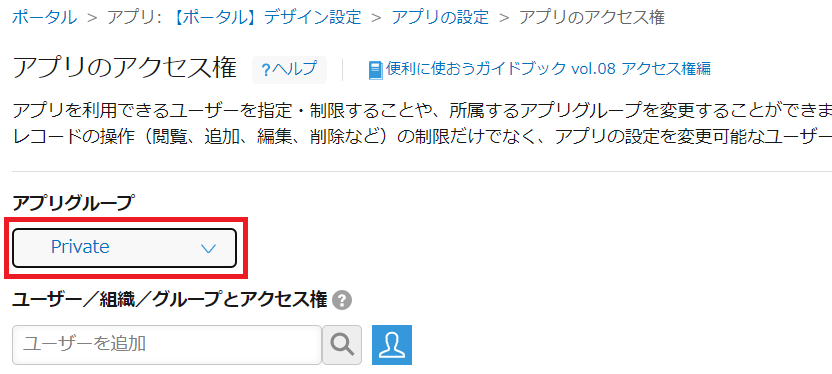
①【ポータル】デザイン設定アプリの「アプリのアクセス権」を設定します。
②アプリグループを「Private」に設定することで、他のユーザーのポータル表示に影響を与えることなく設定作業が可能です。
③設定完了後、アプリグループを「Public」に変更すると、カスタマイズしたポータルが全ユーザーに表示されます。
よくある質問
Q: 複数のユーザーグループに異なる権限を設定できますか?
A: はい、方法2であればグループごとに細かく権限を設定できます。
Q: 一時的な制限を解除するにはどうすればよいですか?
A: 設定した内容を逆の手順で変更することで、いつでも制限を解除できます。
最新記事を見る
活用事例集一覧へ
keyboard_arrow_right