
必要なデータを必要な絞り込みでポータルに常時表示!テーブルウィジェット完全ガイド
2025.12.16

Share!
※ 本記事は2025年12月時点の機能を基に作成しています。(プラグインバージョン:Ver.2.2.0)
本記事では、こだわり kintone プラグインの「テーブルウィジェット」を使って、kintoneアプリのデータを見やすい一覧形式でポータルに表示する方法をご紹介します。
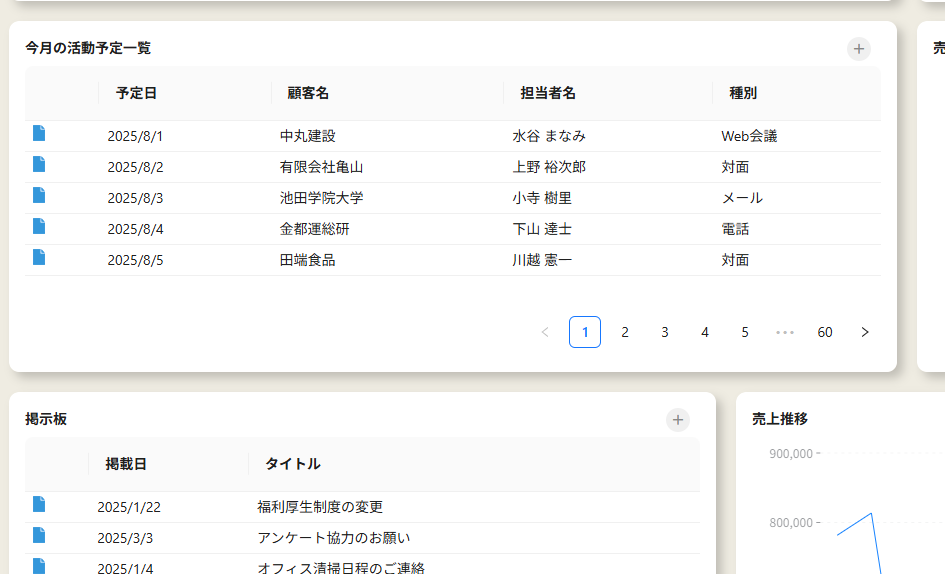
↑のように、重要なデータを抜粋してポータルに表示し、必要な情報にすぐにアクセスできる環境を作成できます。
テーブルウィジェットとは?
テーブルウィジェットは、アプリの情報を一覧画面のように表示できるウィジェットです。わざわざアプリを開かなくても、ポータル上で重要なデータを確認できます。
主な特徴
- 表示フィールドの自由な選択と並び順設定
- クエリによる柔軟な絞り込み条件設定
- ページング機能で大量データにも対応
- 詳細画面への直接リンク機能
- 新規レコード作成ボタン機能
特に強力なのが「クエリ機能」による絞り込み設定です。一度条件を設定すれば、ポータルにアクセスするたびに自動で最新のデータが設定した絞り込み条件で表示されます。
こんな場面で活躍
- ログインユーザー(自分)が担当者のレコードだけを抽出。朝一番にポータルを開けば、今日やるべきことが一目瞭然です。
- 締切日が「本日」の条件で表示。アプリを開いて検索する手間なく、緊急対応が必要な案件を即座に把握できます。
- ステータスが「未対応」のレコードのみを表示。カスタマーサポート業務で対応漏れを防ぎます。
- 訪問予定日を「今週」で絞り込み。営業担当者が週初めに訪問先を確認する時間を大幅削減できます。
本記事で使用しているアプリテンプレートおよびサンプルCSVデータをご用意しております。
以下より、アプリテンプレート・サンプルCSVデータをダウンロードしてお試しください!
(※サンプルデータの日付やステータスは、設定内容に合わせて適宜変更してください)
【活用例1】今月のタスク一覧表示
ここからは、サンプルアプリとデータを使って、クエリ活用の一例をご説明します。
タスク管理アプリから、今月が期限のタスクをポータルに表示して見逃しを防ぎます。
設定手順
①こだわり kintoneの設定画面を開きます。
(【ポータル】デザイン設定 > アプリの設定 > プラグイン)
②「テーブル」を選択して「+Widget追加」をクリック!
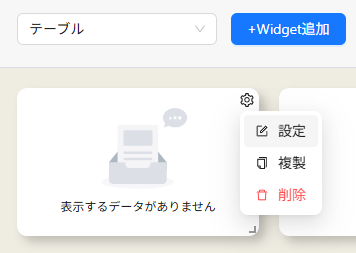
③生成されたテーブルウィジェットの歯車アイコンをクリックして設定画面を開きます。
④例えば、以下のように設定してみてください。
■表示設定
- タイトル:今月のタスク
- 詳細画面へのリンクアイコン表示:チェック
■取得データ
- アプリID:タスク管理アプリを選択
- 分類項目:期限日
- 分類項目の並び順:昇順
■表示フィールド設定
表示させたいフィールドを選択し、ドラッグで並び順を調整します。
- タスク名
- 担当者
- 期限日
- 優先度
- 作業ステータス
■絞り込み設定
「クエリを使用する」を使用してより詳細な絞り込み条件を設定します。
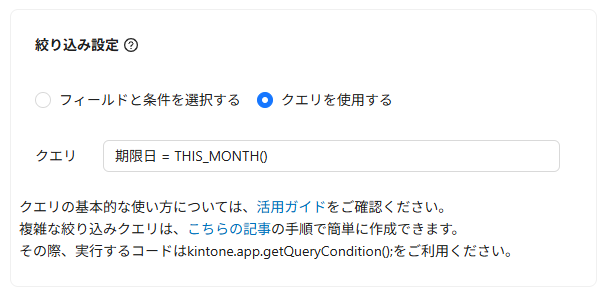
期限日 = THIS_MONTH()上記をコピーして貼り付けてください。
⑤「保存」ボタンで設定を保存します。
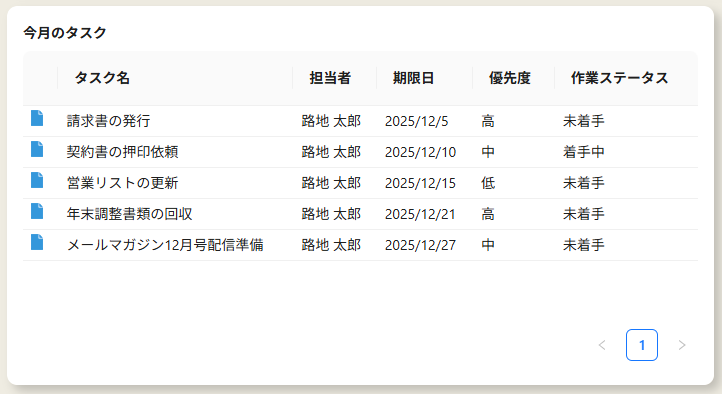
これで、今月が期限のタスクがポータルに一覧表示され、リンクアイコンから詳細画面にもすぐアクセスできます!
【活用例2】営業チーム向け重要顧客一覧
顧客管理アプリから、重要度の高い顧客情報をチーム全体で共有します。テーブルウィジェットを以下のように設定してください。
■表示設定
- タイトル: 重要顧客一覧
■取得データ
- アプリID:顧客管理アプリを選択
- 分類項目:最終接触日
- 分類項目の並び順:降順
■表示フィールド設定
- 企業名
- ご担当者名
- 最終接触日
- 売上予想
- 次回アクション予定日
- 営業ステータス
■絞り込み設定
「フィールドと条件を選択する」を使用して絞り込み条件を設定します。
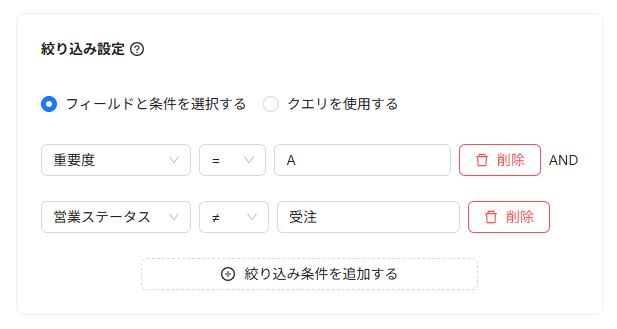
・絞り込みフィールド:重要度
 記号:=
 絞り込み値:A
AND
・絞り込みフィールド:営業ステータス
 記号:≠
 絞り込み値:受注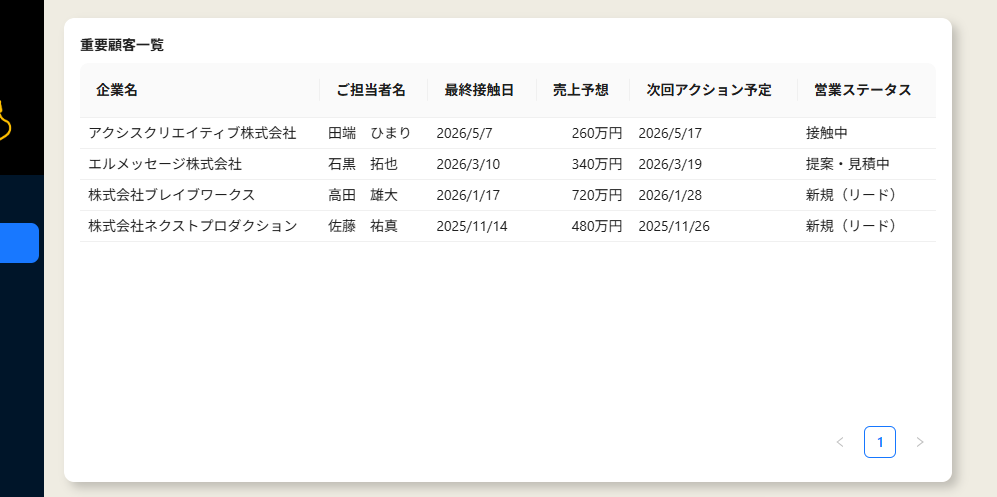
これで「重要顧客かつ未受注」の顧客のみが表示されます!
【活用例3】承認待ち申請の管理
経費精算アプリから、承認待ちの申請を管理者向けに表示します。テーブルウィジェットを以下のように設定してください。
■表示設定
- タイトル: 承認待ち申請
- 詳細画面へのリンクアイコン表示:チェック
■取得データ
- アプリID:経費精算アプリを選択
- 分類項目:申請日
- 分類項目の並び順:昇順
■表示フィールド設定
- 申請者
- 申請日
- 金額
- 用途
- 緊急度
■絞り込み設定
「フィールドと条件を選択する」を使用して絞り込み条件を設定します。
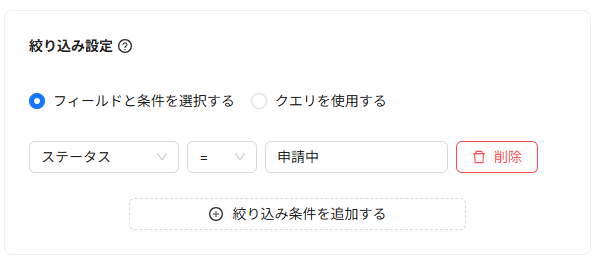
絞り込みフィールド:ステータス
記号:=
絞り込み値:申請中
緊急度の高い申請のみを表示する場合
クエリを使って緊急度の高い申請を表示する。
ステータス = "申請中" and 緊急度 in ("高")もし、”高”だけでなく”中”も含めたい場合は、以下の様にします。
ステータス = "申請中" and 緊急度 in ("高", "中")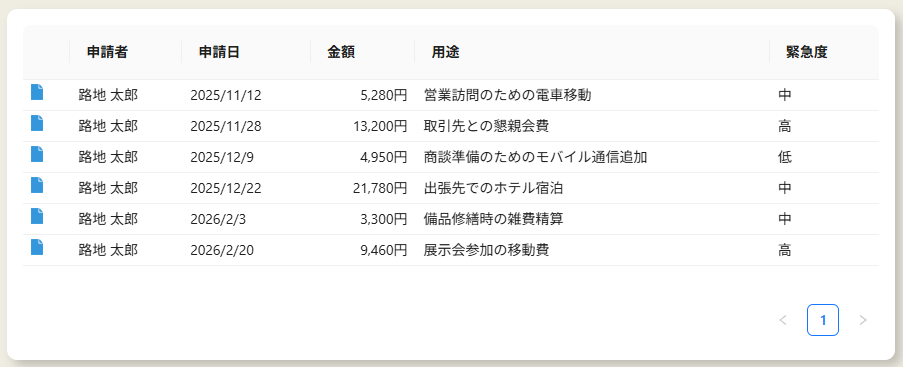
これで「承認待ち」の経費申請のみが表示されます!
絞り込み機能の使い分け
テーブルウィジェットでは、シンプルな絞り込みとクエリを使い分けることで、様々な表示が可能です。
シンプルな絞り込みが適している場面
■単一条件での絞り込み
- 特定のステータスのみ表示
- 特定の担当者のみ表示
- 特定の部署のみ表示 など
設定例:
絞り込みフィールド:ステータス
絞り込み値:進行中
クエリが適している場面
■複数条件の組み合わせ
例)ログインユーザーが担当している、優先度が高い進行中のレコードのみを表示
ステータス = "進行中" and 優先度 = "高" and 担当者 in (LOGINUSER())
■期間指定
例)開始日が今月になっているレコードのみを表示
開始日 >= THIS_MONTH() and 開始日 < NEXT_MONTH()
■除外条件
例)ステータスが”完了””キャンセル”以外のレコードのみを表示
ステータス != "完了" and ステータス != "キャンセル"
■ユーザー関連
例)ログインユーザーが作成したレコードのみを表示
作成者 in (LOGINUSER())
※クエリの詳細な書き方については、こちらの記事をご参照ください。
※複雑な絞り込みクエリは、こちらの記事の手順で簡単に作成できます。
その際、実行するコードは kintone.app.getQueryCondition(); の方をご利用ください。
表示フィールドの最適化
見やすいテーブルを作るための表示フィールド選択のコツをご紹介します。
フィールド選択の基本原則
■必須フィールド
- 識別子(名前、ID、タイトルなど)
- 状態を示すフィールド(ステータス、進捗など)
- 日時情報(期限、更新日など)
■補足フィールド
- 担当者情報
- 重要度や優先度
- 数値データ(金額、数量など)
横幅を考慮したフィールド配置
■短いフィールドを前に配置
- ステータス
- 優先度
- 担当者
- 案件名
- 期限日 など
■長いフィールドは最後に配置
- 詳細説明
- コメント
- 備考 など

複数のテーブルでダッシュボード作成
複数のテーブルウィジェットを組み合わせて、包括的なダッシュボードを作成しましょう。
レイアウト例:営業管理ダッシュボード
[今日の訪問予定]     [今月の売上実績(数値ウィジェット)]
[承認待ち見積]    [重要顧客フォロー]
[新規リード] 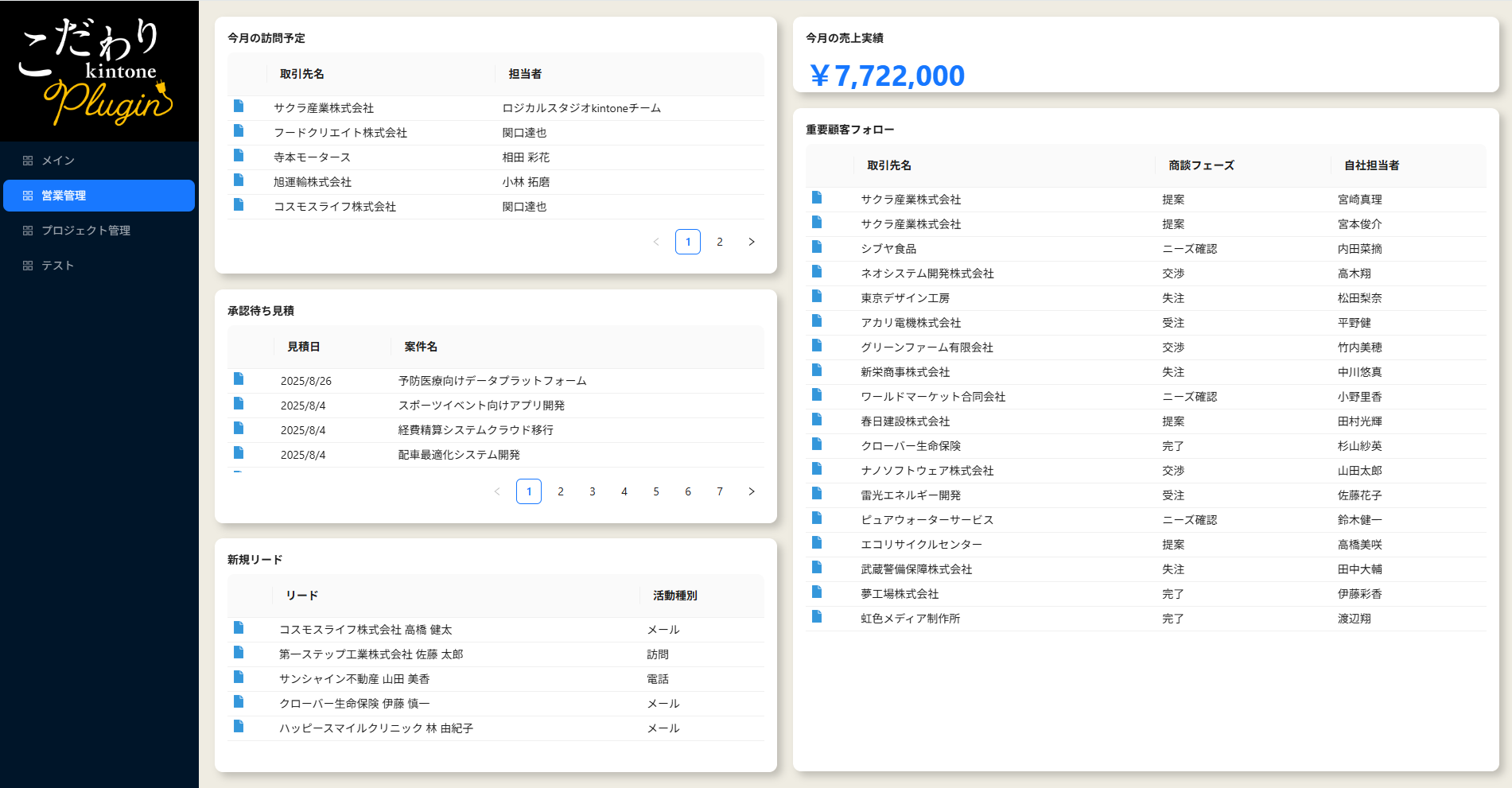
レイアウト例:プロジェクト管理ダッシュボード
[緊急タスク]
[今週の納期]     [連絡事項]  [売上進捗(ゲージグラフ)]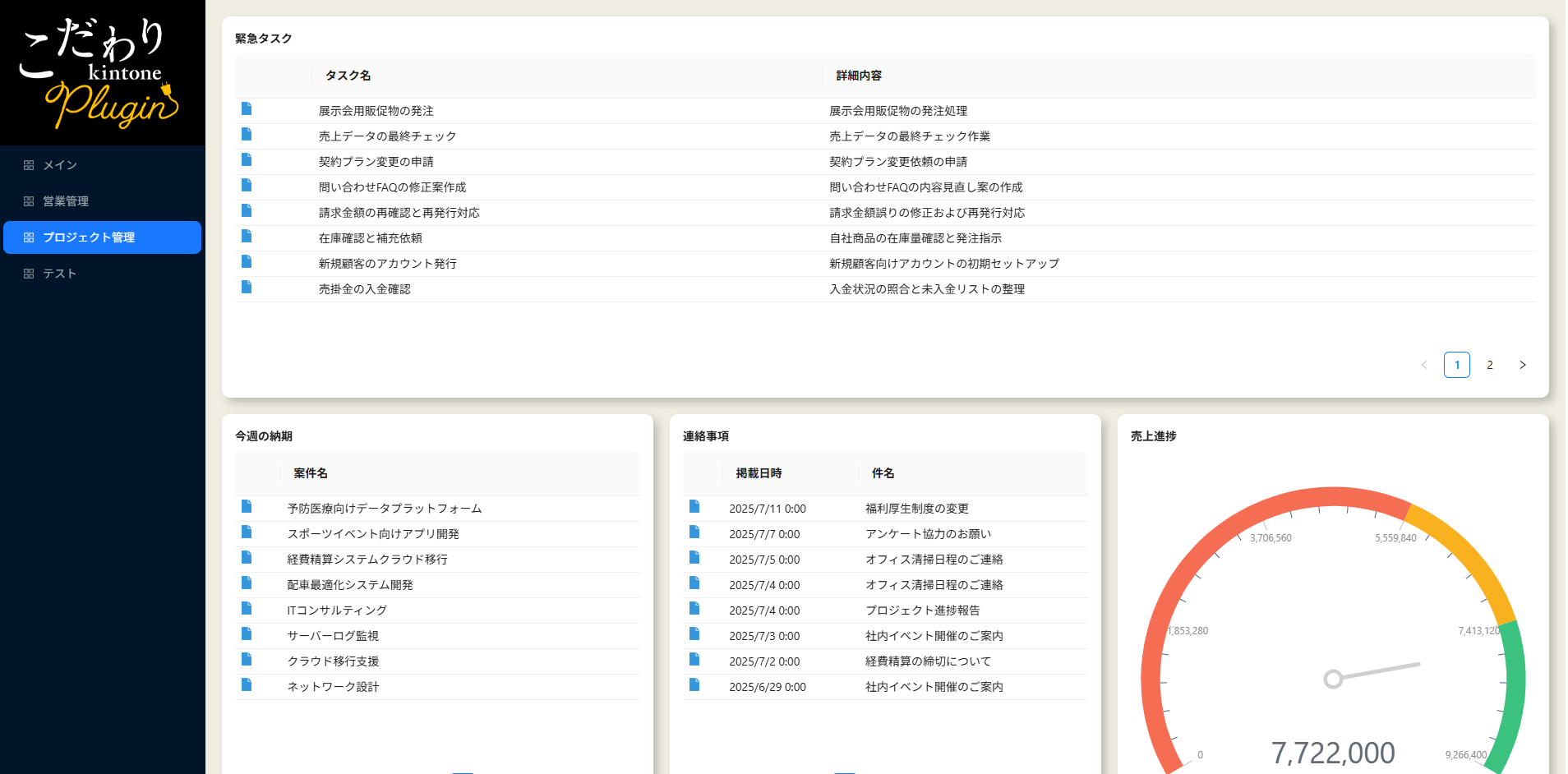
まとめ
テーブルウィジェットを活用することで、重要なデータをポータルで効率的に確認できるようになります。
活用のポイント
- 目的に応じた適切な絞り込み条件の設定
- 見やすいフィールド配置と表示件数の最適化
- クエリを使った柔軟な条件指定
- リンクアイコンによるシームレスな業務フロー
- スマートフォン対応で場所を選ばない確認
- 複数テーブルによるダッシュボード化
ぜひ、この記事を参考にテーブルウィジェットを設定して、日々の業務効率向上に役立ててください!
最新記事を見る



活用事例集一覧へ
keyboard_arrow_right